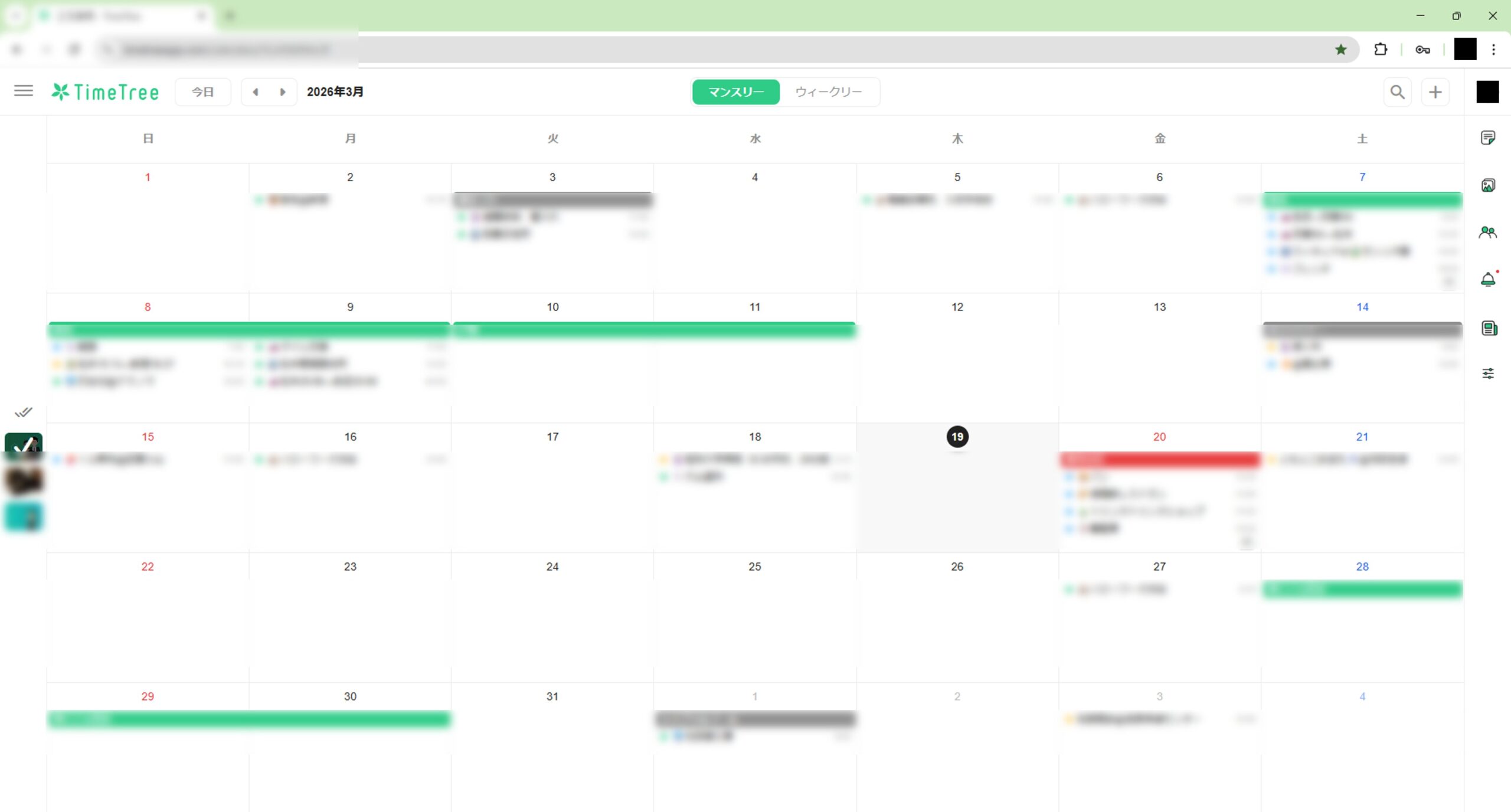
2026年03月19日
個人や仕事のスケジュール管理はGoogle カレンダー
夫婦で共有する内容はTime Tree
という管理と生活をしています。
今回、新たにシニアである親とも日程の共有をしたく、親にカレンダーアプリを勧めるうえで何が扱いやすそうかを改めて考えました。結果、ユーザー数も多くスマホアプリで見やすいTime Tree が良さそうとなりました。
その中で、もともと私がGoogle カレンダーを15年以上使用していてそれなりにカレンダー履歴があるので、そのGoogle カレンダーとTime Tree の連携はどうなっているか、併用して使用はしていますがもっと使いやすい方法があるか考えたので、記録していきます。
連携、運用
スマホの場合はGoogle カレンダーと同期可能、PCではできない
iPhoneの場合、iOS標準カレンダーとTime Tree の連携ができるので、iOS標準カレンダーにGoogle カレンダーを同期させると、Time Tree でも間接的に表示がされました。
AndroidでPixelの場合は 、標準アプリがGoogle カレンダーなので、そのままTime Tree と連携ができました。
| 端末 | Time Tree と Google カレンダーの連携 | 運用 |
| iPhone | 連携できる | Time Tree も使えるし、 Google カレンダー使える |
| Android | 連携できる | 見るだけ(元々の運用) |
| PC (ブラウザ) | 連携できない | Time Tree とGoogle カレンダーはタブで 分けたりと2画面で見比べるしかない |
注意点と各端末の設定方法
注意点
Time Treeでは、スマホで使用する場合はアプリの仕様上、iPhoneかAndroidの標準アプリでしかカレンダー共有ができなさそうでした。全てTime Tree で入力→保存はGoogle カレンダーという形式をとりたかったのですが、スマホ端末(iPhone、Android)ではできます。PC端末ではできないです。Time Tree のユーザーインターフェースは素晴らしいのに、PCで連携ができないというのが少し残念です。
iPhoneの設定
アプリの設定
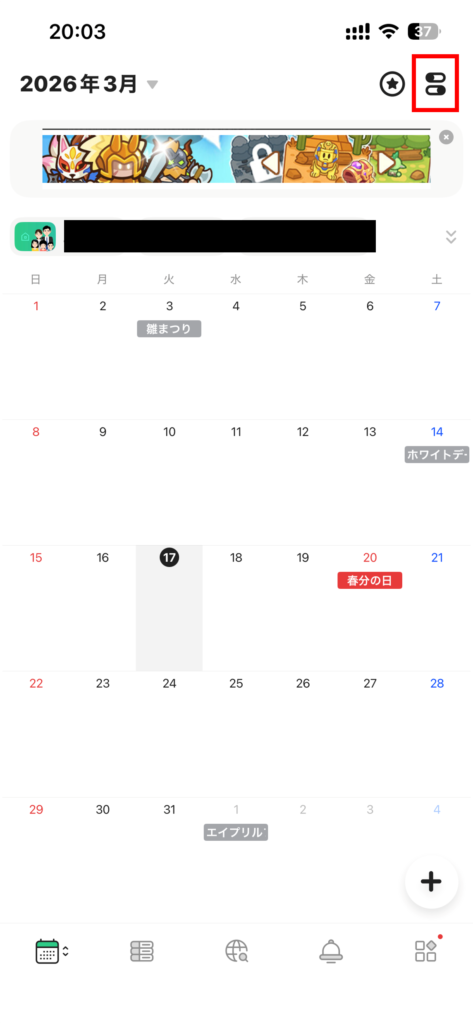
Time Tree のホーム画面から右上の「設定マーク」を選択
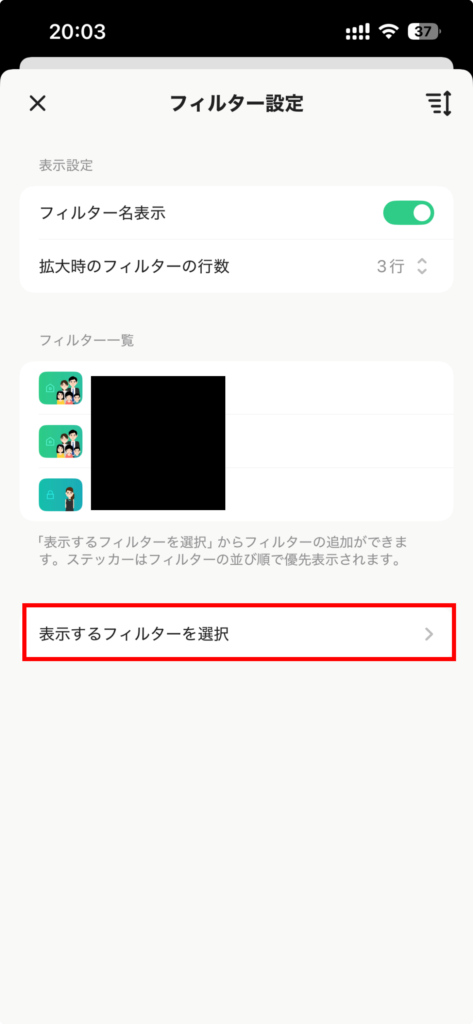
「表示するフィルターを選択」を選択
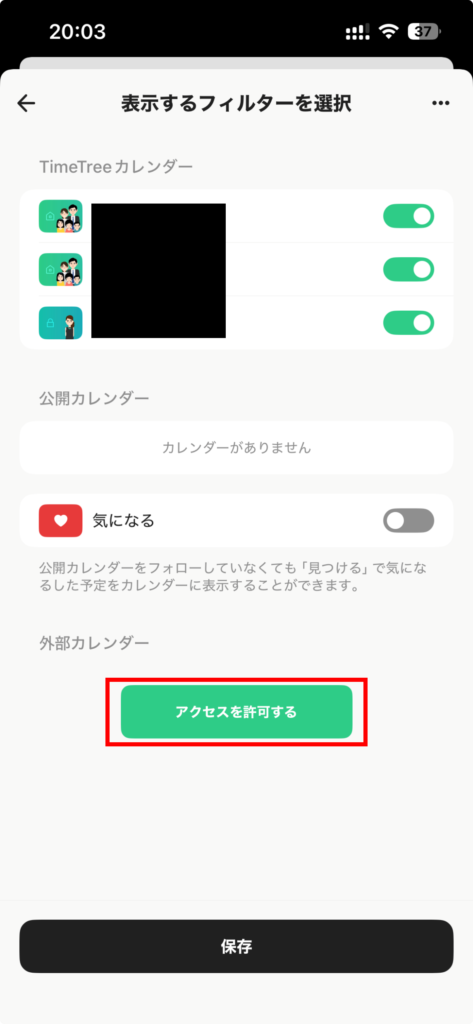
「外部カレンダー」-「アクセスを許可する」を選択
「フルアクセスを許可」を選択
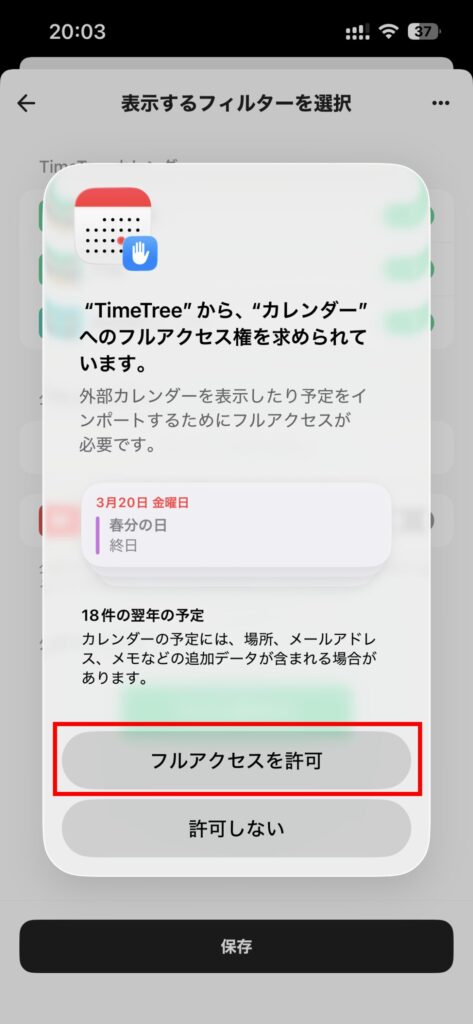
(Time Tree と iOS標準カレンダーの連携ができました)
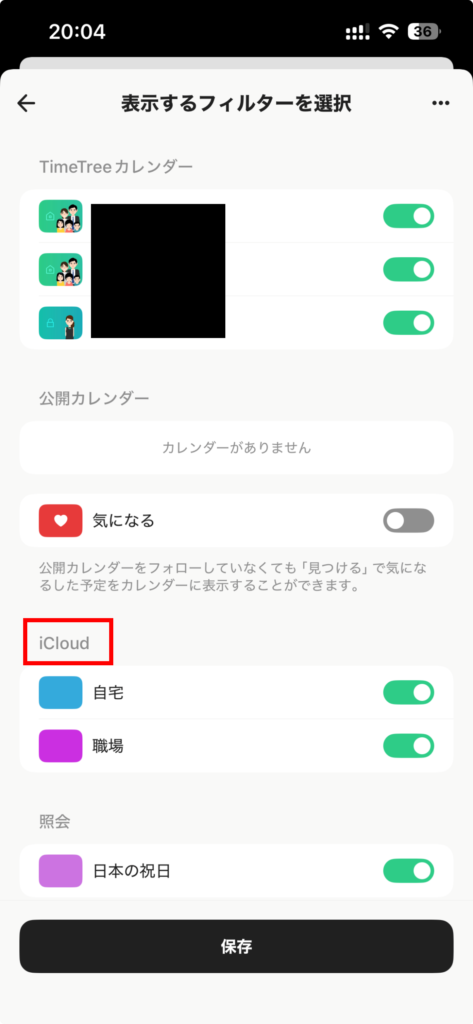
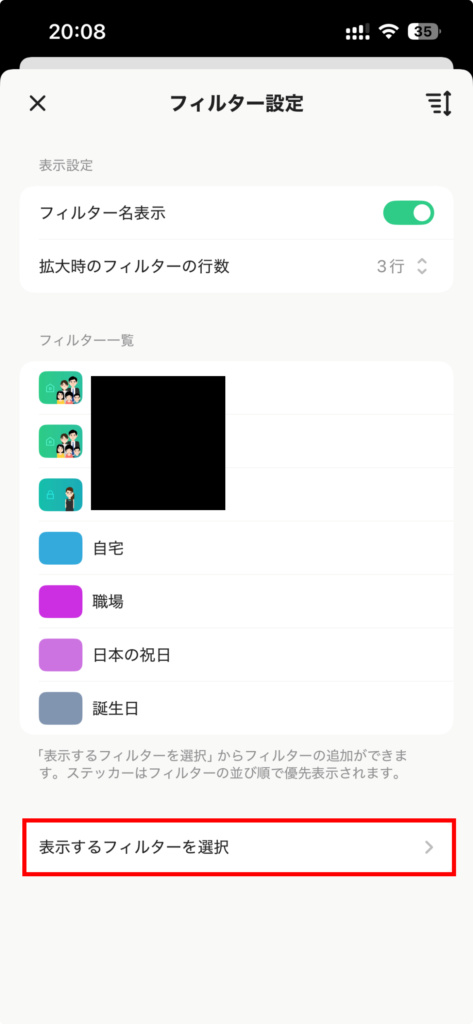
(フィルター一覧の画面)
iPhoneの設定
iPhone設定の「カレンダー」から「カレンダーアカウント」を選択
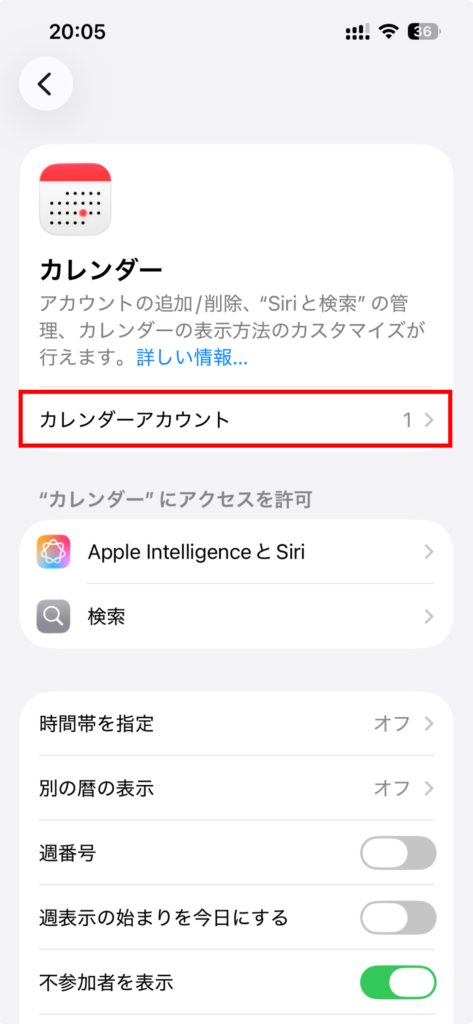
「アカウントを追加」を選択
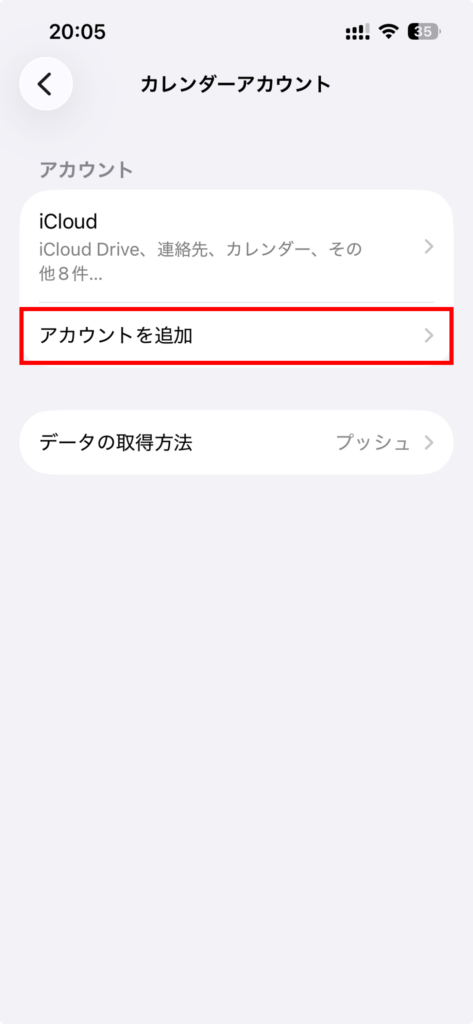
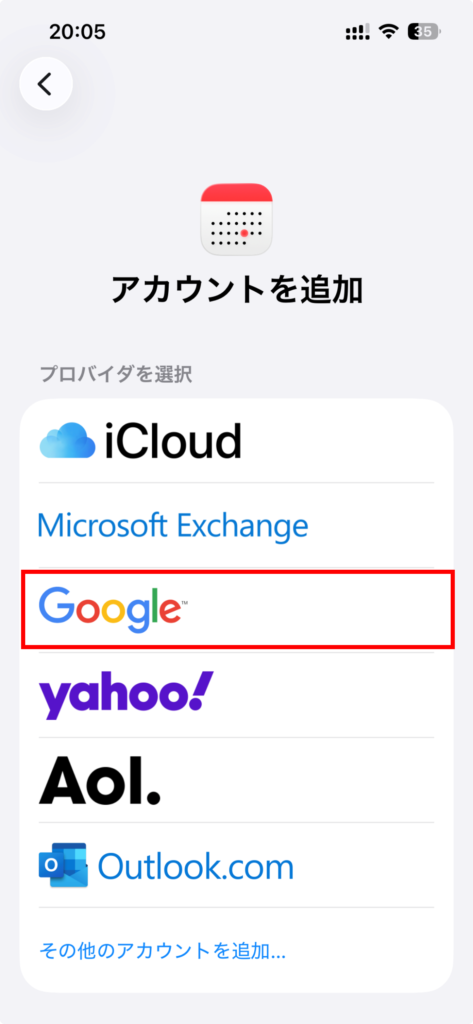
「Google」を選択
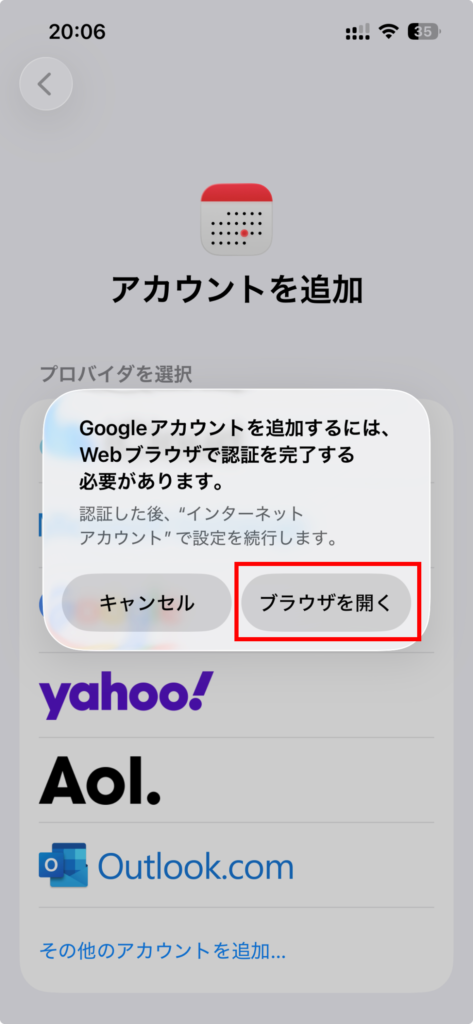
「ブラウザを開く」を選択
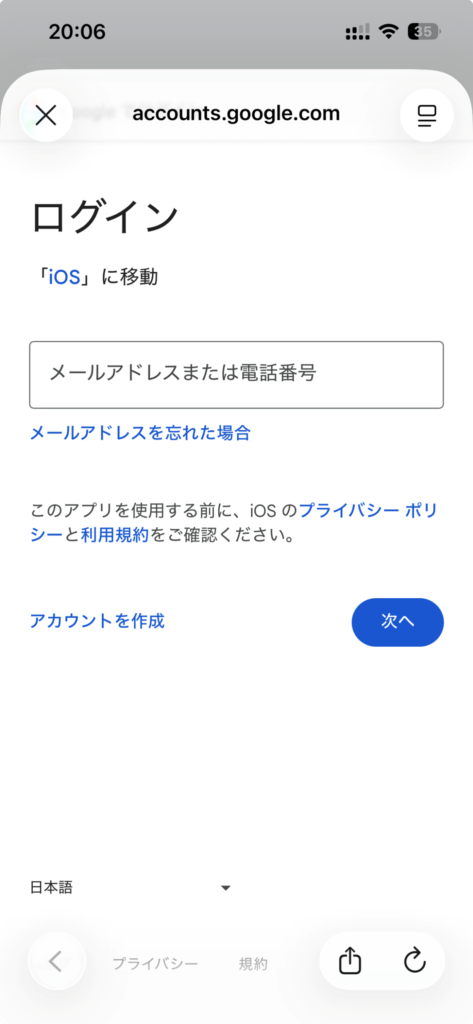
(画面に従いログインする)
(カレンダーが追加されました)
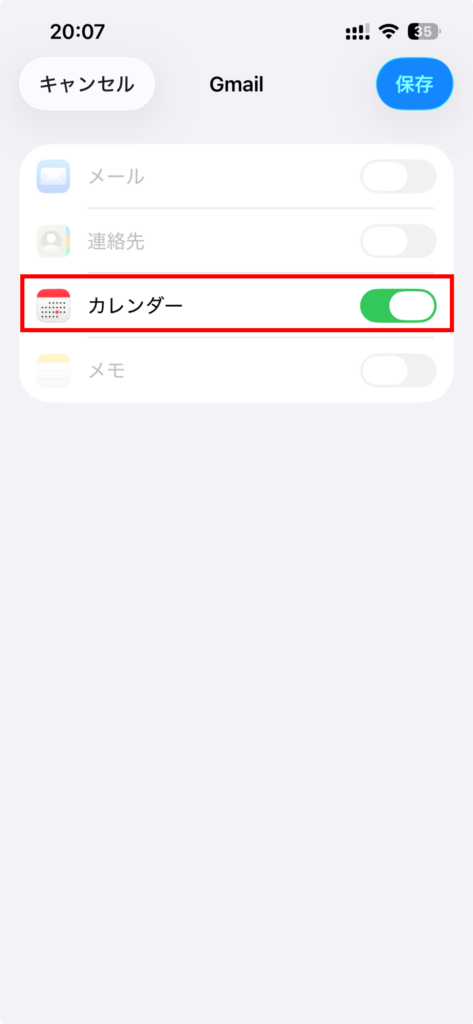
※このあと、Time Tree のアプリを開いても設定は更新されていないので注意です。一度アプリを落として再起動しないとGoogle カレンダーは表示されなかったです。
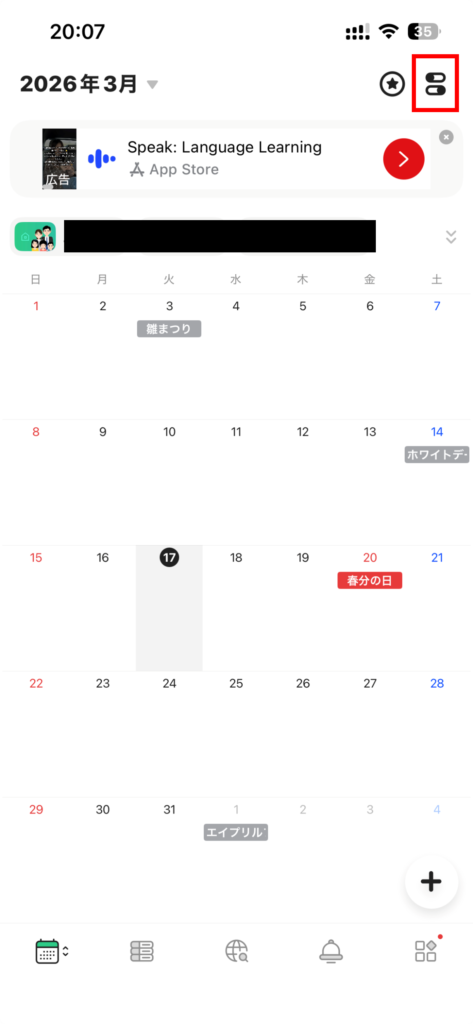
Time Tree のホーム画面から右上の「設定マーク」を選択
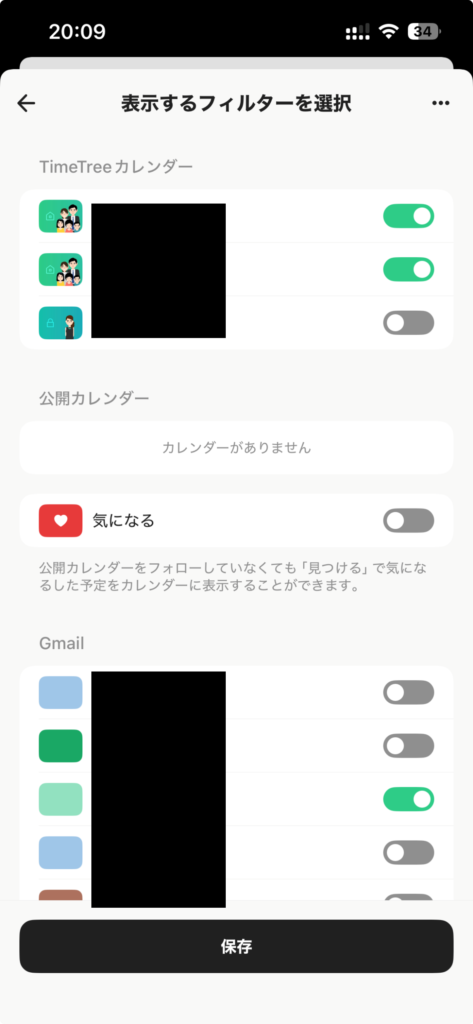
「表示するフィルターを選択」を選択
(Gmail 部分が追加されている)
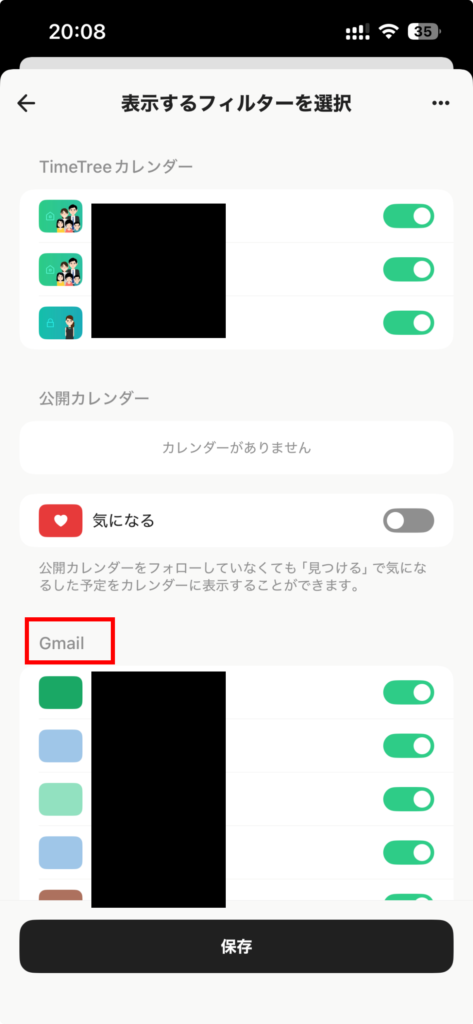
アプリを一度終了し、再起動する
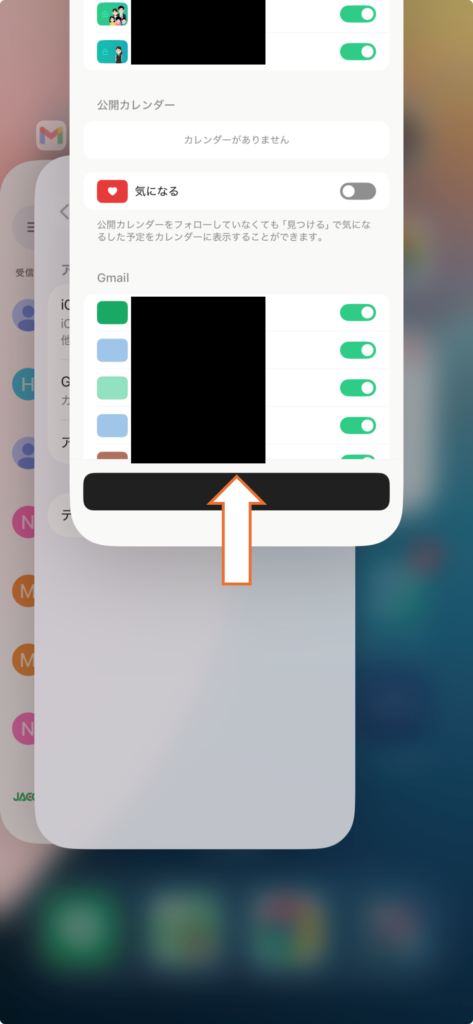
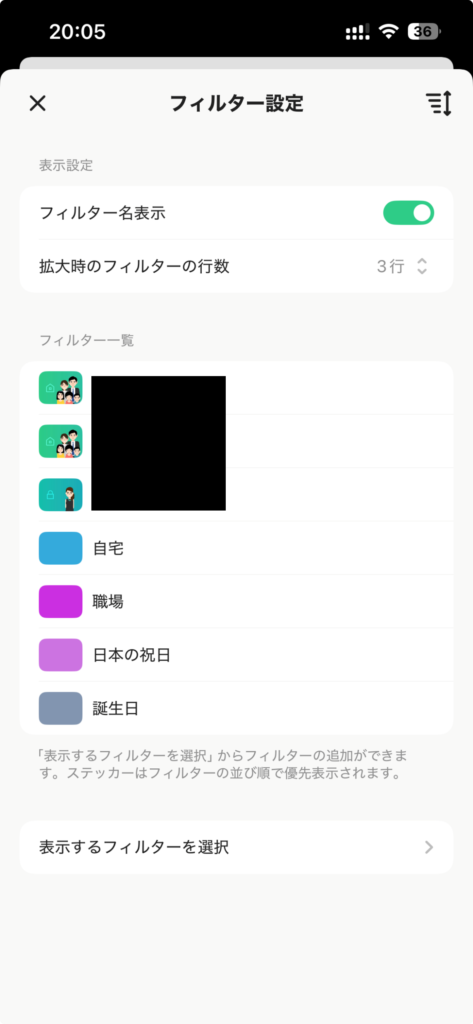
「フィルター設定」に全て表示されました
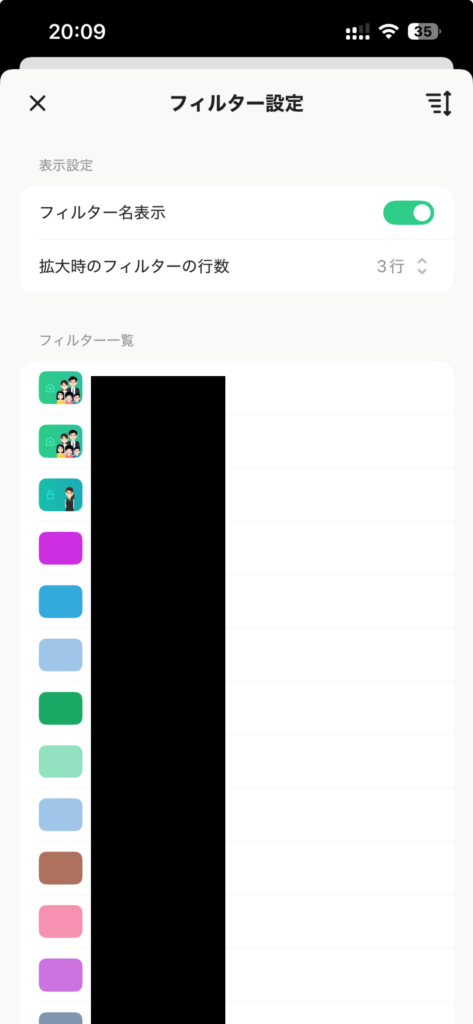
必要なものだけ残し「保存」
(アプリホーム画面で3種使用)
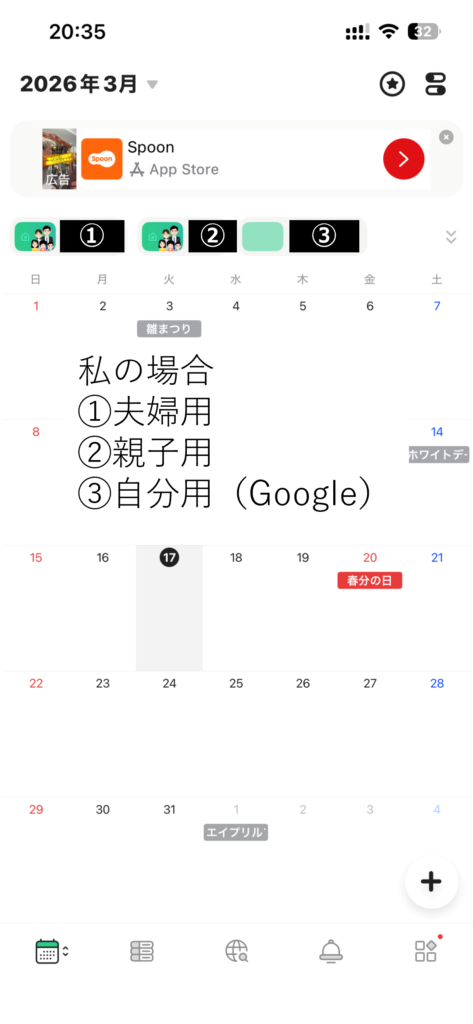
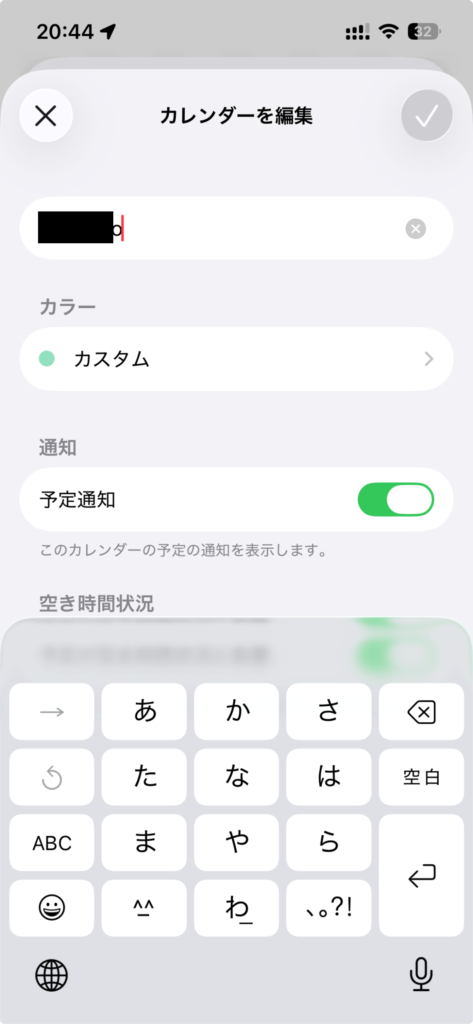
またGoogle カレンダーの方が初期設定のままだと「〇〇〇@gmail.com」といった表示になってしまうので、名称変更しました。
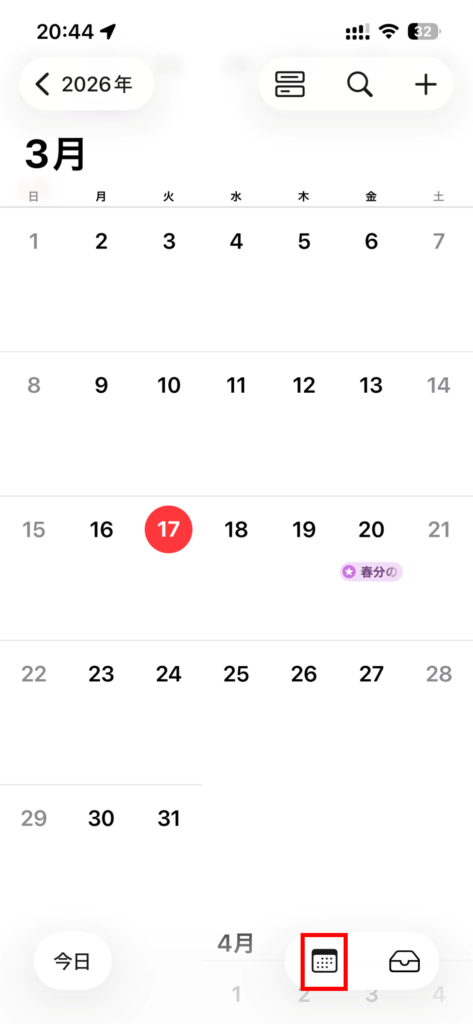
カレンダーアプリの画面右下から2番目の「カレンダーアイコン」を選択
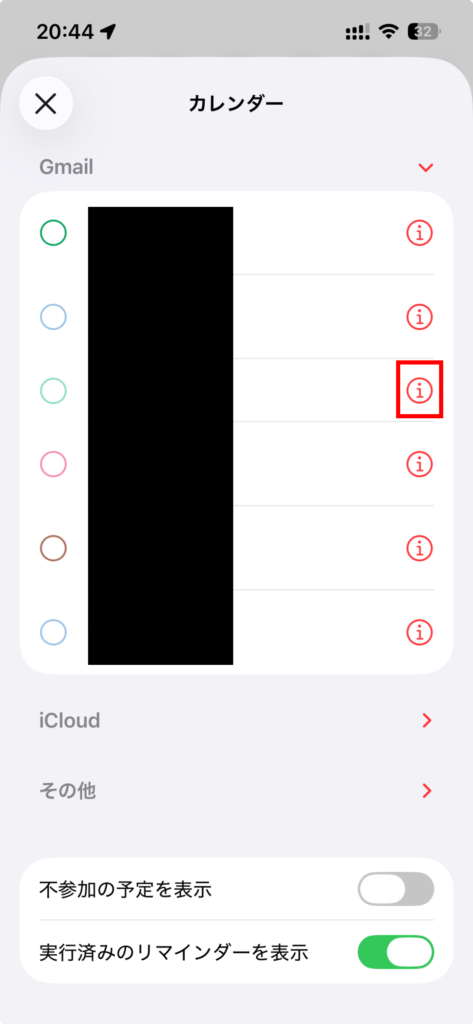
使用しているカレンダーの右側の「iアイコン」を選択
名前の部分をタップして編集
Androidの場合
アプリの設定
Time Tree のホーム画面から右上の「設定マーク」を選択
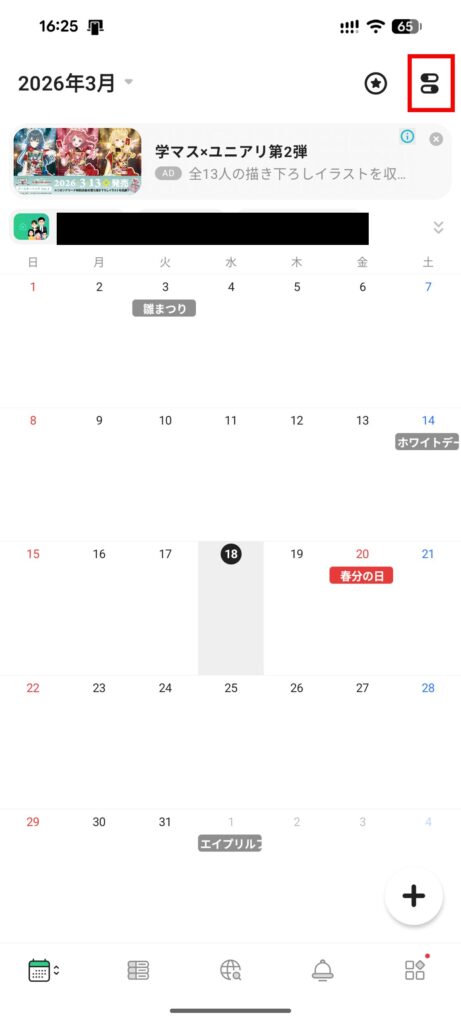
「表示するフィルターを選択」を選択
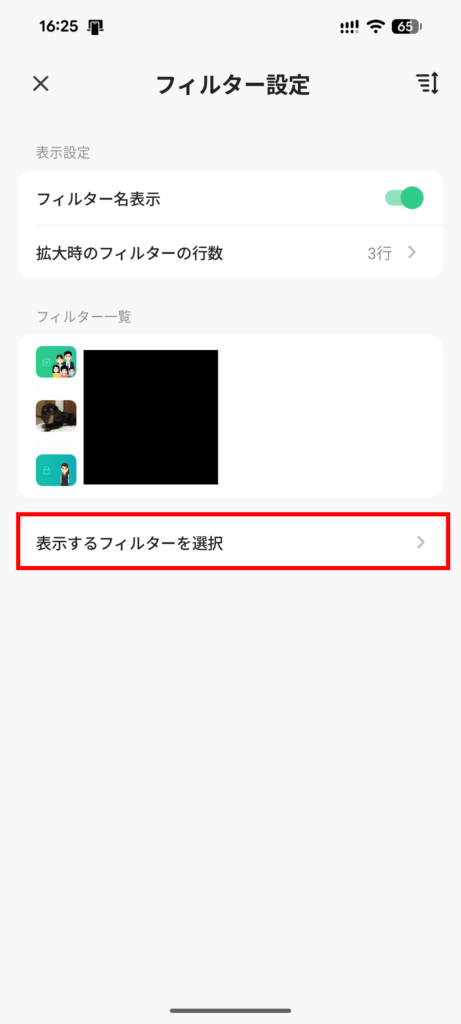
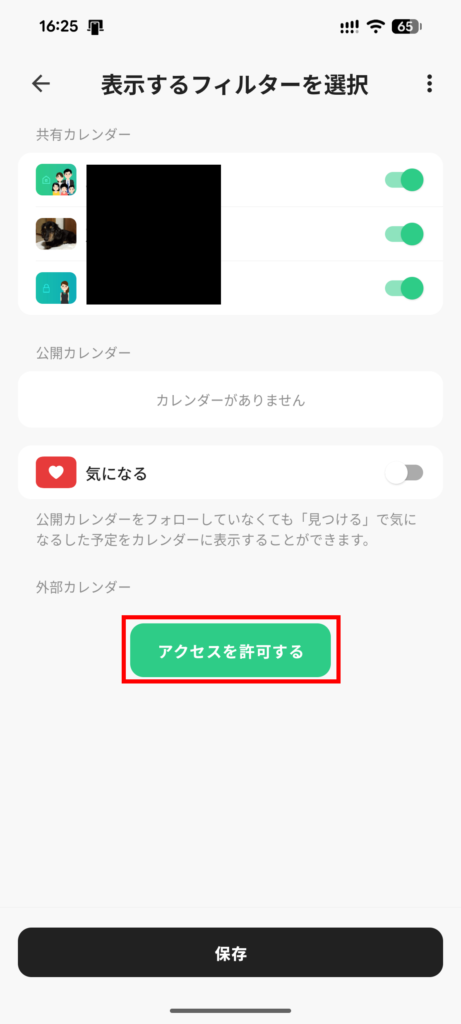
「外部カレンダー」-「アクセスを許可する」を選択
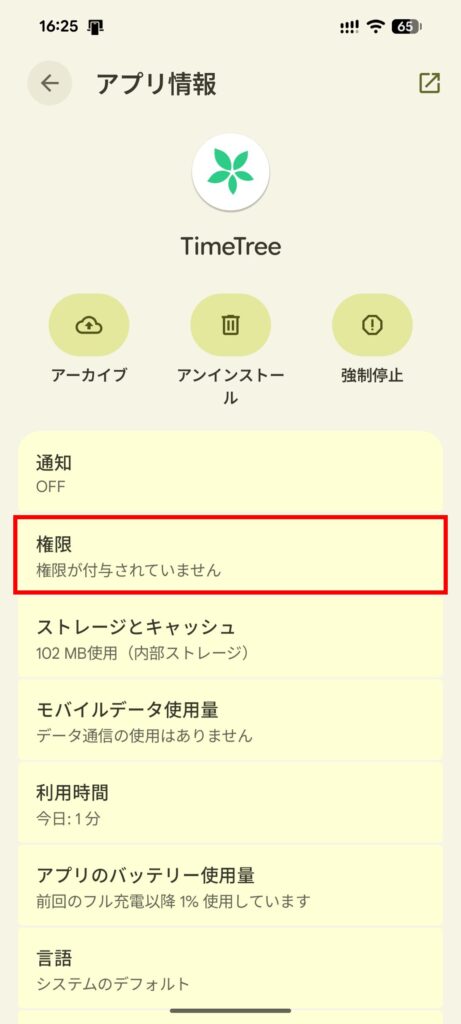
「権限」を選択
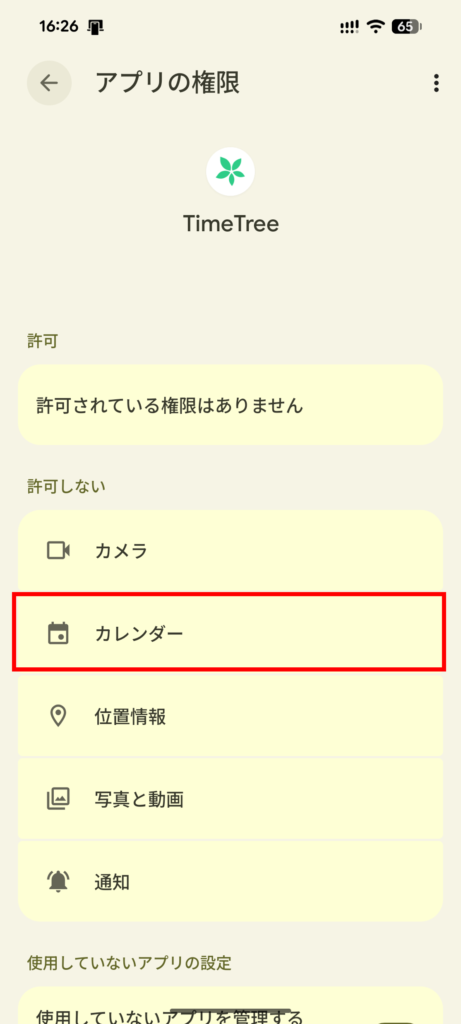
「カレンダー」を選択
「許可する」を選択、画面左上の「←」
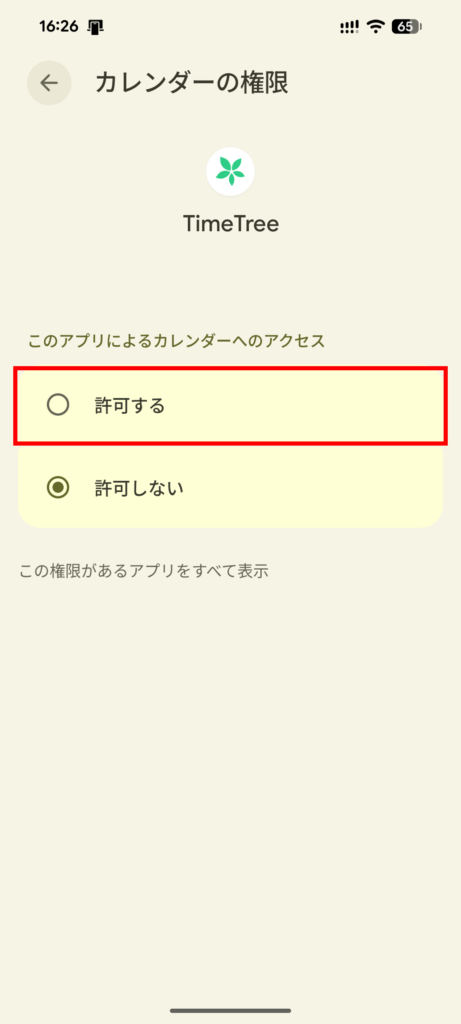
(Time Tree と Google カレンダーの連携ができました)
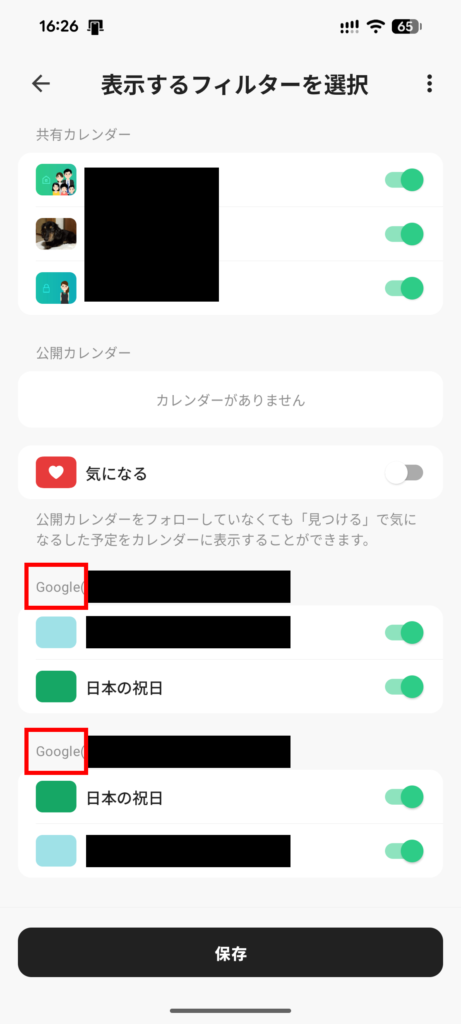
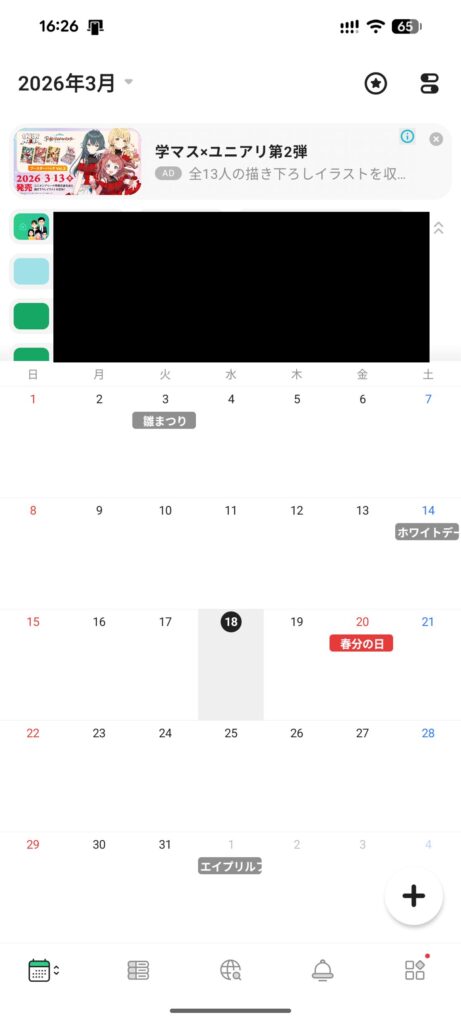
(ホーム画面に戻ったら、カレンダーがたくだん出てくるので、必要なものだけ残します、前述)
PC (ブラウザ)の場合
できないです。